[当ブログは、アフィリエイトプログラムに参加しています。ページに広告が含まれる場合があります]

2025/12/01

ブログがインデックスされない原因は

””

はてなブログでブログを開設したものの、Google Search ConsoleとBing Webmaster Toolsにインデックスされない!と友人が訴えてきました。

「えぇ~…知らない」
と言うわけにもいかず、一緒に原因究明をすることに。

サイトを追加したものの、登録作業をしても一向にインデックスされないと、友人は数週間悩んでいました。

Google Search Consoleでは「’X-Robots-Tag’ http ヘッダーで ‘noindex’ が検出されました」 、Bing Webmaster Toolsでは「サイトが確認できません」と拒否されてしまったそうです。

現状を整理すると、
1. ブログは公開している
2. metaタグの設定は完了している
と、一通りの手順は踏んでいました。

はてなブログの設定を見たら、「本人限定公開」 になっていました。
本人限定公開だと、検索エンジンは記事にアクセスできません。 

「一般公開」に変更したら、GoogleもBingもすんなりとインデックスしてくれました。
公開設定を間違っていたことが原因でした。

誰にでも起こるミスなので、覚えておこうと思います。


2025/11/21

スマホでも!画像生成AI【remove.bg】で背景を一発透明化

””
remove.bg(リムーブ ドット ビージー)は、画像の背景を切り抜き、簡単に透明化(透過)してくれるサイトです。
スマホでは「手軽に透明PNG」が使えませんし、使いこなせる画像加工アプリも無かったので、利用するようになりました。

remove.bgの特徴とおすすめポイント

1.無料かつ登録不要で使える
remove.bgの利用は無料です。
登録不要なので、ログイン作業・アカウントやパスワードを管理する手間が省けます。 
2.画像をアップロードするだけ
画像をアップロードすると、AIが自動で背景を切り抜いてくれます。
3.背景画像の合成も可能
削除後に背景を別の画像に変更できます。
4.とにかく簡単!速い
自動のため、誰でも簡単に画像の背景を消す事ができ、しかも数秒で終わります。
スマホでの操作性も良く、外出時も使いやすいです。
SNSの画像アップロードもスムーズにできます。

remove.bgを使ってみる

1.背景を削除したい画像をアップロードします。

管理人が撮ったチョコの画像を使います。

チョコ

2.アップロードすると、自動で背景の切り抜きが始まります。
 
背景削除中
3.数秒後、透過画像が出来上がりました。

透過画像
画面下にメニュー一覧があります。左下のダウンロードボタンを押せば、透過画像をダウンロードできます。
 
4.背景を合成する

出来上がった透過画像に、別の画像を背景として合成できます。

背景を全く別の画像に変更できるので、身バレの防止や写真の雰囲気を変えたいときに使っています。

メニューの背景ボタンを押すと候補の画像が表示されるので、その中から好きなものを選びましょう。

「写真」メニューには風景やグラデーション、「色」メニューには色ベタ1色の背景画像等があります。

今回はフローリングを選んでみました。

背景を選ぶ

良ければ画面下のダウンロードボタンを押して、画像ファイルをダウンロードします。
画像をダウンロードする

remove.bg使用時の注意点

remove.bgは便利なサイトですが、いくつか注意点があります。
1.無料使用の場合、商用利用不可
2.無料使用では、月に50枚の利用制限がある 
3.サイズが小さくなる
切り抜いた画像は自動的にダウンサイズされます。
出来上がった画像はかなり小さくなるので、あらかじめ余白部分を切り取っておくことをおすすめします。
4.切り抜きが失敗することがある
切り抜きたい部分と背景が同系色だと、細かい部分がきれいに処理されないことがあります。 
処理を繰り返すことで、上手くいくこともあります。
事前に背景を反対色に変更するなどしておけば、スムーズに透過処理されます。

以上の点に注意が必要です。
仕事で使う場合は有料プランを検討しましょう。
 

2025/04/23

画像生成AI「Artguru」が手軽で良い

オンラインAIイラスト・画像生成ツール「Artguru」を試してみました。

Artguruの操作画面

Artguruの特徴

  • ログイン不要、無料ですぐに使えます。
    ログインする場合は、GoogleアカウントかFacebookアカウントが必要です。非ログイン時より利用回数が増えるようです。
  • 作成した画像は、無料では個人使用のみ、有料プランだと商用利用できます。
  • 画像のスタイルは「デフォルト」「リアリズム」「アニメ」「ジブリ」の4種類です。

実際に使ってみる

フォームに「想像を描いて…」とあったので、「ご飯を食べるクラゲ」と入力し作成ボタンを押しました。

結果はこんな感じ。
数10秒で2枚生成されました。

白飯に触手を伸ばすクラゲ

白飯を食べるクラゲ
画像スタイルはデフォルトです。

茶碗と箸でご飯を食べるクラゲ画像を作りたかったのですが、意図していたものと違い、皿にのった酢飯に食らいつくような画像になってしまいました。

オーダーの仕方が良くなかったようです

リアルなクラゲが気持ち悪いので、フォームに「もっと可愛く」と入力し、作成ボタンを押してみました。

生成された画像が以下2枚です。

アニメ風の女の子の顔をしたクラゲと、傘に目と口が付いたクラゲの画像に修正されました。

白飯を食べるアニメ顔の女の子クラゲ


傘に目と口があるクラゲ

デフォルメされ、どちらもまぁまぁ可愛いです。
作成した画像はダウンロードできます。
※1枚目と2枚目はスクリーンショット画像です。
 

Artguruを使ってみた感想

なんと言っても、ログイン・インストール不要で使えるのは大きいです。

管理人のような初心者でも気軽に利用できますし、数10秒で欲しい画像が出来上がるのは魅力的だと思います。 

Artguruを試してみて、画像生成AIに指示を出すのは慣れが必要と感じました。

あれはどうでシチュエーションはこうでと詳細で具体的な指示ができないと、意図しない画像が出来上がってしまいます。

今回はお題が一般的では無かったので、よりその傾向が強かったのではと思っています。

AIだから即反応してくれましたが、人間相手では訳がわからないと、描いてもらえないかも知れませんね。

そう言った意味でも、AI画像生成ツールは使い勝手が良いです。

ブログのイラストにも使えると思います。


2024/11/01

Androidスマホのパスワード忘れ…初期化で再セットアップ

前回スマホを強制初期化し、出荷時の状態にリセットしました。
次の作業は再セットアップです。

ここで気になるのはスマホに入っていたデータなのですが、実は管理人は常日頃、自動バックアップをオフにしていました。

オンにした方が良いのはわかっているものの、パスワードの保存とか、アプリの同期とか、全面的に信頼する気になれなくて…。
以前、とあるサービスでデータの流出被害にあったので、Googleといえど警戒してしまうんですね。

そのため、連絡先や大事なデータはSDカードに保存し、予備としてGoogleドライブにパスワードを設定してアップデートしていました。
初期化したので大半の写真データや動画は諦めるしかない、と思いましたが、今回のことで自分がスマホに詳しくなく、情報に疎いのだと実感しました。

要するに、たとえ自動バックアップをオフにしていても、何かのタイミングで自動で同期されちゃってたのね…ってことでしょうか?

アカウント認証したら、連絡先もその他のデータもほぼ無傷で復活。
結論としては、直近の写真データ以外は全て無事でした。
あとは利用していたアプリをインストールすればいいだけ。

とばかり思っていたのですが、私の場合、ここからが長かった…。

壁紙やアイコン、テーマ、フォントやディスプレイの色味、表示サイズなども全て初期化されてしまったので、とても見づらい&使いづらい状態になっていたのです。

ストレスなく初期化前と同じように使えるようになったのは1ヶ月後くらい。

設定メニューの「パーソナルカスタマイズ」で何度も調整し直したのが、個人的には辛かったです。

それにしても、パスワード忘れでスマホが2日使えなくなった時は、本当に慌てました。
連絡はweb版のLINEやパソコンでのメールのやりとりとなってしまいましたし、チャージしてあるのに、スマホ決済もできません。

さらに「スマホで連絡できない」旨を伝える必要があります。

こんなに便利な道具を持っているのに、連絡できないと伝えなければいけないのが、一番不便だな、と感じました。

とはいえ、管理人のようにいつでもデータが無事とは限りません。
運が良かっただけなのかも知れませんので、皆様には、データの自動バックアップをおすすめします。

最後に。
なぜ今回、スマホを初期化する羽目になったのか考えてみました。

1つ目の原因は、パスワードを3種類も用意して、その都度変更していたこと。
2つ目は、歩きながら移動中にパスワードを変更したこと。
これでは打ち間違えの原因になってしまいますよね。

今はパスワードは1つに絞っています。
物事の管理は慎重に行いましょう。
と、自分に言い聞かせております。


2024/08/05

続Androidスマホのパスワード忘れ…初期化しました

諸事情により期間があきましたが、前回に続いてスマホの画面ロック解除 パスワード忘れの顛末記第2弾です。

それでは、スマホの初期化(リセット)に取りかかります。
まずは事前準備から。

【Androidスマホ初期化の事前準備】
スマホを初期化すると、工場出荷時の状態となりデータは全消去されます。
事前準備を整えてから作業を進めましょう。

その1:Googleアカウントのユーザー名(メールアドレス)とパスワードを確認する
初期化したスマホは、再セットアップしなければ使用できません。

今回は設定メニューでGoogleアカウントの連携が解除できないので、再セットアップ時に本人確認のアカウント認証を要求される場合があります。

そのため、スマホに登録しているGoogleアカウントのユーザー名(メールアドレス)とパスワード、ログインするためのインターネット接続が必須です。

アカウント認証ができなければ、メーカーへの削除依頼が必要となります。
しっかりと確認してから、初期化作業に取りかかりましょう。

その2:Googleアカウントにデータをバックアップする
初期化後は工場出荷時のまっさらな状態に戻ります。

通常、データのバックアップは設定メニューから実行可能です。

画面ロックが解除できないため、設定メニューからのバックアップは不可能ですが、必要な手順なので記録しておきます。

その3:スマホを充電する
再セットアップには長ければ1時間ほどかかります。

作業が中断されないよう、充電しておきましょう。
70%以上が目安です。

その4:SDカードを抜く
スマホの初期化で、SDカードのデータも消えてしまうことがあるようです。

【画面ロック解除できないAndroidスマホ 初期化方法 2つ】
普通は、スマホの設定メニューから初期化できます。

ですが、繰り返しになりますが、スマホ画面ロック解除ができないため、強制的な初期化をするしかない状況です。
以下、実際に試した方法です。

方法1:「Find My Device(デバイスを探す)」で初期化
「Find My Device」はAndroidスマホを紛失してしまった時に、不正使用などの被害にあわないよう、リモートで初期化できるツールです。
パソコンや、別のAndroidスマホのアプリから操作します。

誰かのスマホなどを借りて作業する場合は、セキュリティ面を考慮して「Find My Device」にゲストとしてログインしましょう。

「Find My Device」の条件

  1. スマホの電源が入っている。
  2. Googleアカウントにログインしている
  3. モバイルデータまたは Wi-Fiに接続している
  4. 位置情報がオンになっている
  5. Google Playの表示がオンになっている
  6. 「デバイスを探す」がオンになっている

android.com/find にアクセスして、スマホに登録してあるGoogle アカウントとパスワードでログインします。

早速パソコンから試してみたのですが、位置情報がオフだったので使えず…。

※初期設定ではオンになっているそうです。

方法2:スマホのボタンで初期化
スマホの電源ボタンと音量ボタンを使い、リカバリーモードから初期化します。

メーカーや機種によりボタンの使い方や画面表示も異なりますので、メーカーのサポートサイトで初期化方法を確認し、作業していきましょう。

ここで注意!リカバリーモードでの初期化に失敗すると故障扱いとなり、有償修理となる場合もあるそうなので、慎重に。

ボタンを操作すると、リカバリーモードが立ち上がります。
画面に従い、

  1. [Wipe data / factory reset](データを消去 / 出荷時設定にリセット)を選択
  2. [Factory data reset](出荷時設定にリセット)を選択
  3. 初期化作業が開始されます。長ければ1時間ほど。初期化が終わると、
  4. 画面下に[Data wipe complete](データの消去が完了)と表示されます
  5. 最後に [Reboot system now](システムを再起動)を選択

以上でリカバリーモードでの作業は終了です。

初期化にかかった時間は20~30分くらいだったと思います。

英語表記でしたが、画面にしたがって進んでいけば終わるので、作業自体は難しくありませんでした。

次はスマホの再セットアップに取りかかります。

【画面ロック解除できないAndroidスマホの再セットアップ】

最初にアカウント認証を要求されます。

スマホに登録しているGoogleアカウントとパスワードを入力すると、無事ログインできました。

長かった~。
中身はまっさらですが…。

快適に使えるようになるまでには、更に長い道のりでした。


2024/06/30

Androidスマホのパスワード忘れ…初期化しました

お久しぶりです。

先日、スマホのパスワードを忘れて大変な目にあいました。

どうしても初期化=「出荷時の状態にリセット」は避けたい!

と、何度もパスワードを試しているうちに入力制限され、最終的には次のパスワードを入れるまでに3、4時間待ちとなってしまいました。

さすがにこれ以上は無理だと判断し、初期化するに至りました。

画面ロック解除に失敗すると「メーカーに問い合わせを」的な表示が出ます。

問い合わせは嫌だったので、パソコンで初期化方法を調べることにしました。

この時点での状態を整理しますと、パスワード忘れで画面ロックが解除できないので、スマホの設定ではなく、別の方法での初期化となります。

当然ですが、バックアップはできません。 
データは全消去です。

だいぶ落ち込みましたが、自分が悪いので仕方ありません。

次回に続きます。


2023/12/30

スマホ写真に残る『Exif情報』を簡単に消す方法

撮影した写真には、様々な情報を含む『Exif情報』が含まれています。
Exif情報とは、撮影日時やスマホやデジカメの機種、画素数、ISO感度、色空間、位置情報…等々です。


2023/10/29

ステマ規制に対応しました。

景品表示法の改正で、本年2023年10月1日からステルスマーケティング規制(ステマ規制)が施行されました。


2023/07/01

動画の字幕入力はYouTubeがおすすめと思う


当初は違和感のあったテレビ番組の字幕。
最近は表示しないと見づらく感じるようになりました。


2022/07/04

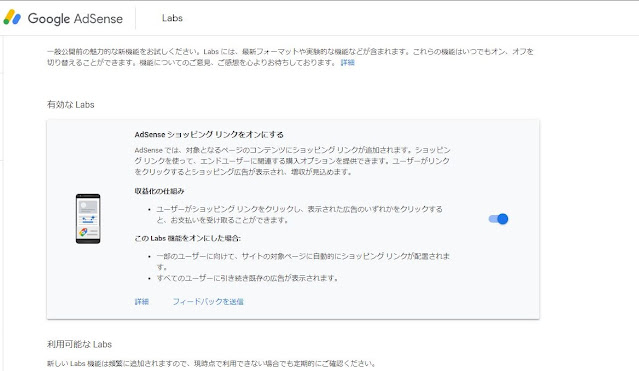
Google AdSenseの「ショッピング リンク」

AdSense Labsから「ショッピング リンク」の通知が来ていました。

「ショッピング リンク」の通知

「ショッピング リンク」は、ブログの記事に登場した商品名に、自動的にショッピング リンクが追加される機能です。


2022/05/07

multiAVCHDでBDオーサリングを時間短縮


ブルーレイディスクのイラスト

ブルーレイディスクのオーサリングは時間がかかりますね。
今回はブルーレイオーサリングの時間短縮ができる方法をメモ。
AVCHD形式でオーサリングする方法です。


2021/10/18

ブラザープリンタのインクカートリッジ 初めて互換インクを使ってみた感想

先日、互換インクを初購入しました。

これまでエプソン、キャノンと純正しか使ったことなかったんですけど、インクカートリッジが2本同時に切れてしまいまして。
1,000円程度なら気になりませんが、プリンタのインクに1度に2,000円近く出すのは…なんかなぁ…。と思ってしまったんです。
エコインクやリサイクルカートリッジは純正と値段がそれほど変わりませんし。

買ったのは「彩天地」というお店。 

購入の決めてはレビューが多く、他のサイトでも評判が良かったからです。

4色パック2個で1,000円程で、Yahoo!のクーポン割引き利用で実質500円くらいで購入できました。

DCP-J968Nの純正インクは4色パック2個で7,000円以上するので、かなりの激安ですよね。

あまりに安いので不安もありましたが、購入してから約3ヶ月、インク残量も検知してくれますし、何事もなく使えております。

今回交換したのは、ブルーとマゼンタの2色のみです。
現時点では彩天地の互換インクの方が

  • 発色が良い
  • インクの減りが早い

という印象です。
あともう一つ、純正インクの方が詰まりやすいような気がします。

もともとブラザーのインクカートリッジは他のメーカーに比べて目詰まりしやすいと思っていましたが、今回購入した互換インクよりも、さらに詰まりやすい気がするんですよね。

ただし、こちらは使い始めてから日が経っていることと、互換インクの方が粘度が低い等、他に原因があるかもしれません。

いくつか気になる点はありますが、概ね満足しています。激安ですし~(笑)

ところで、ブラザーのプリンタって互換インクを使うと「非純正」って表示される仕様なんですね。
これを見た時、なんだかモヤモヤしました。

こんな機能を付けるよりも、コピーしたら自動的にコピー開始画面に戻る仕様にして欲しい。
1枚コピーする毎に「次へ」ボタンをイチイチ押すのが非常に面倒くさいです!
複数の原稿を何枚もコピーする時は特に使い勝手が悪いですよ、ブラザーさん!

後継機ではこのわずらわしさは改善されたんでしょうか…。

管理人のブラザープリンタの感想は、以下の記事が参考になるかも知れません。

ブラザー プリンタ DCP-J968N-Bの好き勝手レビュー!残念編
ブラザー プリンタ DCP-J968N-Bの好き勝手レビュー!良かった編

お時間のある方はどうぞ。

※彩天地の互換インクは楽天でも購入可能です。
互換インク使用時のトラブルは自己責任となります。プリンタ本体の保証をしてくれるメーカーもあるようなので、きちんと調べてからの購入をおすすめします。


2021/06/01

Google AdSense「税務情報の提出」で追加書類を提出

パスポート

先日、Google AdSenseで税務情報の提出で「正式な氏名がアカウント名と一致していない」とのことで承認されず、「審査中」となってしまいました。


2021/05/07

Google AdSense「税務情報の提出」

税金

少し前からGoogle AdSenseに表示されていた「税務情報の提出」を促す警告。 最初は「何のことやら?」と思って放置しちゃってました。

ところがこれって、2021年5月31日までに税務情報を登録や提出をしなかった場合、利益の24%がGoogleに源泉徴収されるかもしれないっていうお知らせだったんですね。

アドセンスのヘルプを見ると、「注: 税務情報は必ず支払いを受け取る月の 20 日までに送信してください。」としかなく、支払額に達していない場合は関係ないのかと思ってました。

重い腰を上げて、調べてみて良かったです…。

早速提出しなくちゃですね。
手続きの方法を、図解してくださる方が沢山いらっしゃって助かります!


2020/12/17

書き込み不能なDVD-RW・BD-REが復活するかもしれない方法

DVD-RWやBD-REに繰り返し書き込んでいると、使い込んだわけでもないのにフォーマット後に書き込みできないことがあります。 そんな時に役に立つかもしれない方法です。


2020/09/11

2020/09/01

ファンが高速回転!CPU使用率100%の原因は

""
先日、いつも通りパソコンを使っていると突如ファンの回転数が上がり騒音がし始めました。 ネットを見ているだけなのにCPU使用率が100%まで上がってしまったんです。
この症状の主な要因は
 

2020/02/14

Windows10に移行して1ヵ月…。まだ慣れません。

""

今年、2020年1月14日にWindows7のサポートが終了するというので、前日の1月13日にWindows10にアップグレードしました。
Microsoftの執拗な『お知らせ』にもめげなかったのは、ギリギリまで7を使い続けたかったから。


2019/05/06

【Firefox】アドオンが使えない不具合を手動で修正する方法

Firefoxロゴ
今日午後7時過ぎになっても、2つのうち片一方のFirefox Portableのアドオンが復旧していませんでした。
調査が終了しても修正プログラムが自動で適用されないケースがあるらしいです。
このままでは不便でしょうがないので手動で実行します。
Firefoxのアドオンが使えない不具合を手動で修正する方法
手順1:以下のURLをアドレスバーに入力し修正ファイルにアクセスする。
https://storage.googleapis.com/moz-fx-normandy-prod-addons/extensions/hotfix-update-xpi-intermediate@mozilla.com-1.0.2-signed.xpi
手順2:「hotfix-update-xpi-intermediateをFirefoxに追加しますか?」と聞かれるので、
hotfix-update-xpi-intermediateをFirefoxに追加しますか?
追加をクリック。
手順3:ファイルが追加されるとブラウザ右上に「hotfix-update-xpi-intermediateをFirefoxに追加されました。」と表示され、アドオンが復旧します。
「hotfix-update-xpi-intermediateをFirefoxに追加されました。」
以上です。アドオンの管理画面を開いてみると、全部使えるようになってました。
あ~さっぱり。
自動で適用されなかったのは、もしかするとSyncにログインしていないのが原因でしょうか?
ログインしてる方は昨夜のうちに復旧していたので…。
環境の違いといえばそれぐらいですかね。